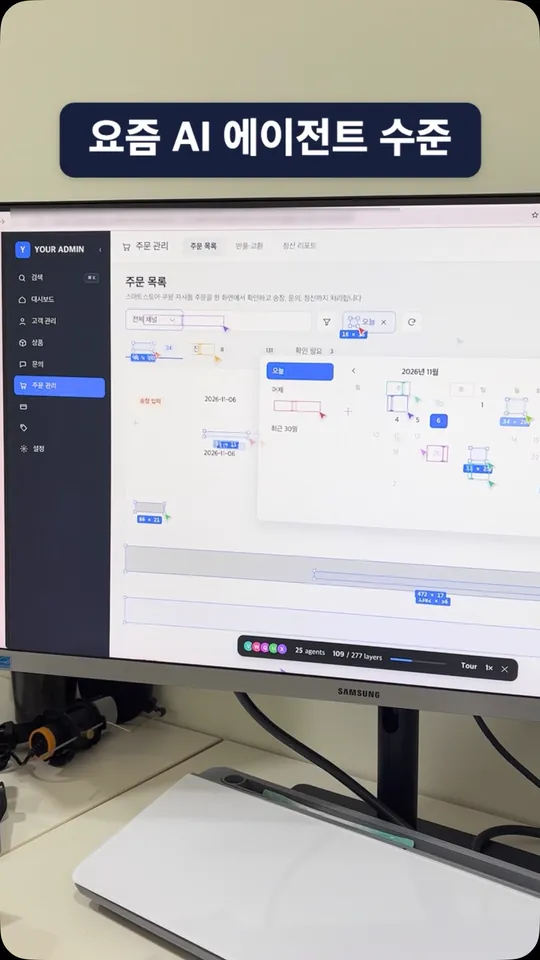
영상 속 장면은 AI 에이전트 여러 개가 한 화면을 동시에 짓는 모습을 눈에 보이게 그린 거예요. 실제로 에이전트 여러 개를 동시에 돌리는 법은 꽤 복잡해서 다른 영상에서 따로 설명할게요. 여기서는 이 화면을 내 사이트로 만드는 길 두 가지를 알려 드려요.
이 효과는 크롬 확장 「Swarm Rebuild」 하나면 5분 만에 내 사이트에서 그대로 볼 수 있어요. 내 서비스 화면 모양으로 만들고 싶으면 방법 2처럼 AI와 직접 만들 수도 있어요.
방법 1. 가장 빠른 길 — 크롬 확장 「Swarm Rebuild」 (5분)
크롬 웹스토어에서 설치해요 → https://chromewebstore.google.com/detail/swarm-rebuild/diaeaocnhdhbknkbfbnkjikfcgokainm?hl=ko
설치 뒤 크롬 오른쪽 위 퍼즐 아이콘에서 📌 고정해 두면 편해요.
보여 주고 싶은 사이트를 열고 아이콘을 눌러요(단축키
Alt + Shift + S).화면이 비워지고 커서들이 모여서 다시 짓기 시작해요.
- Tour — 커서 속도에 맞춰 알아서 스크롤해요. 화면 녹화할 때 좋아요.
- 1× / 2× / 3× — 짓는 속도
- 소리도 나요(키보드·클릭 소리). 끄려면
M
다 지어지면 Replay로 다시,
Esc로 끝내요.
- 안 되는 곳:
chrome://페이지, 크롬 웹스토어, PDF 화면 - 개인정보: 개발자 설명으로는 아무것도 수집·전송하지 않고, 아이콘을 누른 탭에서만 돌아가요.
- 만든 사람: Dhvanil Patel(공개 저장소 github.com/DhvanilPatel/swarm-cursors) · 원래 아이디어는 Joel Califa의 「Swarm」 사이트예요.
방법 2. AI로 직접 만들어 보기 (30분~)
저희는 확장을 알기 전에 외국 영상을 보고 AI로 직접 만들어 봤어요. 내 서비스 화면 모양으로 만들고 싶을 때 이 방법이 좋아요.
- 보여 줄 화면을 정해요. 실제 고객 정보는 넣지 말고 가짜 데이터로요.
- 코드 짜는 AI(Claude, ChatGPT 등)에게 아래처럼 부탁해요.
[ ]만 내 것으로 바꾸세요.
HTML 파일 하나로 아래 애니메이션을 만들어 줘.
- 화면: [쇼핑몰 주문 관리] 관리자 화면 (가짜 데이터, 한국어)
- 처음엔 빈 화면. 가운데 로고 주변에 색깔 마우스 커서 10여 개가 모여 있다
- 커서들이 흩어져서 화면 요소를 하나씩 만든다
  · 박스: 드래그해서 그리면 파란 'W × H' 크기 표시 → 회색 → 진짜 색
  · 글자: 테두리 안에 타이핑되듯 나타난다
- 커서 수는 점점 늘어 30개 정도까지, 대체로 위에서 아래로
- 화면 아래 진행 바: '28 agents · 274 / 347 layers'
- 10초에 한 바퀴, 끝나면 반복. F 키로 전체화면- 브라우저로 열어 확인하고, 말로 고쳐요. 「커서를 더 빠르게」, 「글자를 크게」, 「달력도 넣어 줘」처럼요.
- 찍어요. 전체화면으로 띄우고 폰으로 모니터를 살짝 비스듬히 찍으면 영상과 같은 느낌이 나요. 화면 녹화로 깔끔하게 담아도 돼요.
찍을 때 저희가 겪은 실수 2가지
- 주소창에 내 컴퓨터 폴더 경로가 찍혀요. → 전체화면으로 띄우고 찍으세요(크롬
F11, 맥⌃ ⌘ F). - 아이폰 HDR로 찍으면 편집 뒤 색이 바래 보일 수 있어요. → 설정 › 카메라 › 비디오 녹화 › HDR 비디오 끄고 찍으세요.
저작권 한 줄
Swarm Rebuild 코드는 라이선스가 없어서, 개발자가 「코드를 그대로 가져다 쓰기 전에 원작자에게 확인해 달라」고 밝혔어요. 확장을 설치해서 쓰는 건 괜찮고, 직접 만들 땐 방법 2처럼 처음부터 새로 만드세요.
Swarm Rebuild 사용법은 크롬 웹스토어 설명과 개발자 저장소 기준(2026-11)이에요.
대니의 AI 비즈니스 스쿨 @dannyoff.ai