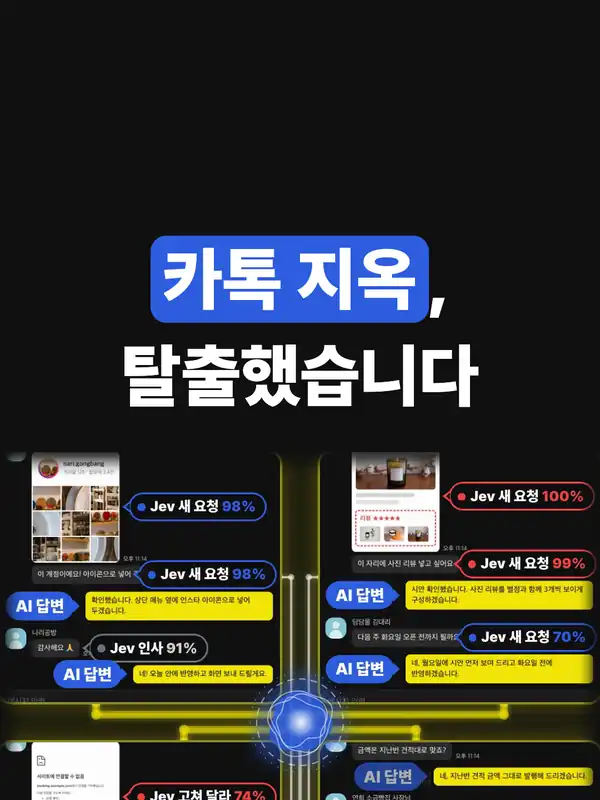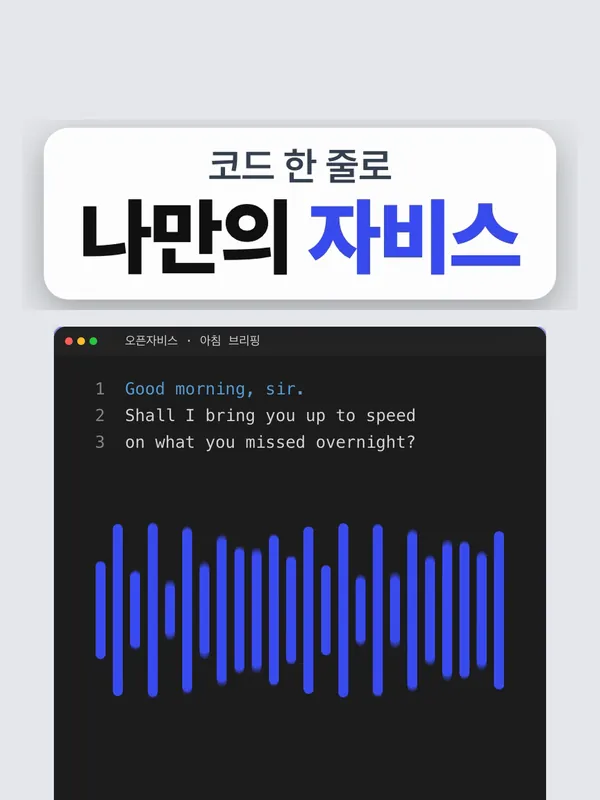
릴스에서 본 그 AI 비서예요. 특허 1개 · 상표 1개 권리이전을 변리사 없이 했는데, 서류 목록 · 신청서 · 양도증 · 담당자 메일은 AI 비서가 만들고 저는 도장 받고 특허청에 접수만 했어요. 아래는 그 비서를 어떻게 세팅했는지, 그리고 바로 써 볼 지시 틀이에요.
한눈에 보기 — ⓪ 대니가 쓰는 세팅(Aside + 폰 슬랙) → ① AI 비서 고르기(메일 · 파일 · 웹을 다루는 것) → ② 「나에 대한 메모」 한 장 → ③ 「보내기 · 도장 · 돈은 내가 누른다」 규칙 한 줄 → ④ 첫 지시 틀 → ⑤ 활용 5가지
대니는 이렇게 써요 — Aside + 폰 슬랙
제 AI 비서는 Aside예요. 브라우저 안에서 일하는 AI 비서라서 제 메일 · 파일 · 웹을 같이 다뤄요. 이걸 슬랙에 연결해 두고, 밖에서도 폰 슬랙으로 일을 시켜요.
| 순서 | 누가 | 하는 일 |
|---|---|---|
| 1 | 나(폰 슬랙) | 「특허랑 상표 권리이전 진행해 줘」처럼 한 줄로 시킨다 |
| 2 | Aside | 내 메일을 확인해서 상대 쪽 담당자 · 관계자들과 메일로 소통한다(보낼 메일은 슬랙으로 먼저 보여 주고, 내가 「보내」 하면 보냄) |
| 3 | Aside | 필요한 서류를 모아 신청서까지 채운 인쇄용 파일로 묶어 슬랙으로 보내 준다 |
| 4 | 나 | 그 파일을 인쇄만 한다 → 도장 받고 특허청에 접수하면 끝 |
이렇게 세팅하는 법:
- Aside 설치 · 업무용 메일 계정 로그인 — 메일은 업무용 하나만 열어 두세요.
- Aside를 슬랙에 연결 — 내 슬랙 DM으로 Aside에게 일을 시키고, 결과 · 파일도 그 DM으로 받아요. 폰에 슬랙 앱만 있으면 밖에서도 돼요.
- 아래 2번 「나에 대한 메모」를 Aside에게 한 번 넣어 두기 — 특히 「보내기 · 제출 · 결제는 내가 '보내'라고 한 뒤에만」 규칙.
- 첫 일은 아래 3번 지시 틀로 — 서류 목록부터 받고, 금액 · 기한은 공식 안내와 한 번 대조.
아래 1~5는 다른 AI 비서를 쓰셔도 똑같이 쓸 수 있는 틀이에요.
비용은 이렇게 나왔어요
| 항목 | 금액 |
|---|---|
| 변리사에게 맡길 때(특허사무소 1곳 전화 견적 · 특허 1 + 상표 1) | 823,200원(건당 411,600원) |
| 직접 할 때 특허청에 낸 돈(등록료 + 등록면허세 · 건당 61,600원 × 2건) | 123,200원 |
| 변리사 수수료 | 0원 |
- 「무료」는 변리사 수수료가 0원이라는 뜻이에요. 특허청에 내는 돈은 직접 냈고, AI 비서 구독료는 따로예요.
- 견적은 사무소마다 달라요.
1. AI 비서 고르기 — 이 세 가지가 되면 돼요
| 할 수 있어야 하는 것 | 왜 |
|---|---|
| 내 메일을 읽고 초안을 쓰는 것 | 상대 쪽 담당자와 서류를 주고받아야 해요 |
| PDF · 사진을 읽는 것 | 받은 양도증 · 인감증명 · 계약서를 서로 대조해요 |
| 웹을 찾아보는 것 | 서식 · 수수료 · 제출처를 공식 안내에서 확인해요 |
제가 쓰는 건 Aside예요(위 「대니는 이렇게 써요」). 이름보다 위 세 가지가 되는지가 중요해요. 메일 계정은 업무용 하나만 연결하세요.
2. 「나에 대한 메모」 한 장
AI 비서가 늘 먼저 읽는 메모를 하나 만들어 두면 서류를 채울 때마다 다시 말하지 않아도 돼요.
[나에 대한 메모]
- 이름 / 상호 / 사업자번호 / 주소(서류에 쓰는 그대로)
- 자주 쓰는 메일 서명
- 일 처리 규칙:
  1) 메일 · 신청 · 결제는 초안까지만. 보내기 · 제출 · 결제 버튼은 내가 "보내"라고 한 뒤에만.
  2) 모르는 건 모른다고 표시. 금액 · 기한은 공식 안내 주소와 같이 적기.
3) 받은 서류는 이름 · 도장 · 날짜 · 쪽 번호가 서로 맞는지 먼저 확인.- 1)이 제일 중요해요. AI가 알아서 보내게 두지 말고 초안 → 내가 읽고 「보내」 한 마디로요.
- 메모에는 주민번호 · 비밀번호 · 인감 사진을 넣지 마세요.
3. 첫 지시 한 줄의 틀
(일 이름)에 필요한 서류 · 비용 · 제출처 · 기한을 전부 목록으로 만들어 줘.
공식 안내(특허청 · 정부24 등)에서 확인한 것만 적고, 출처 주소를 같이 붙여.
모르는 건 모른다고 표시해.- 마지막 줄이 없으면 그럴듯하게 지어낼 수 있어요.
- 목록이 나오면 금액과 기한만은 공식 안내와 한 번 직접 대조하세요.
4. 활용 5가지 — 권리이전 때 실제로 시킨 것
| # | 일 | 지시 예 | 내가 한 것 |
|---|---|---|---|
| 1 | 서류 목록 뽑기 | 「특허 · 상표 권리이전등록에 필요한 서류 · 비용 · 제출처 목록 만들어 줘」 | 공식 안내와 대조 |
| 2 | 신청서 · 양도증 채우기 | 「공식 서식 그대로 신청서 칸을 채운 인쇄용 파일 만들어 줘. 빈 칸은 표시해」 | 슬랙으로 받은 파일 인쇄 · 도장 |
| 3 | 담당자 메일 초안 | 「상대 쪽에 양도증 · 인감증명 원본 요청하는 메일 써 줘. 공손하게」 | 읽고 「보내」 |
| 4 | 받은 서류 검토 | 「받은 서류 사진이야. 이름 · 도장 · 날짜 · 쪽 번호가 서로 맞는지 봐 줘」 | 지적된 줄 직접 확인 |
| 5 | 비용 · 다음 할 일 정리 | 「건당 등록비와 총액, 접수 뒤 할 일 정리해 줘」 | 영수증 보관 |
4번에서 실제로 걸린 것: 받은 서류 하나에 필요한 사람의 도장이 아닌 다른 도장이 찍혀 있었어요. 그대로 냈으면 다시 받아야 했어요.
5. 직접 해 보니 알게 된 것 세 가지
- 신청서에는 가기 전에 양쪽 도장이 다 찍혀 있어야 해요. 창구에서 도장을 찍는 게 아니에요.
- 서류의 쪽 번호를 꼭 세세요. 받은 PDF가 「1/10 ~ 10/10」인데 실제로는 9쪽이라 한 쪽이 빠져 있던 일이 있었어요 — AI 비서에게 「쪽 번호와 실제 쪽수가 맞는지」도 시키세요.
- 새 특허증이 필요하면 신청서에 재발급을 같이 적으세요. 저는 안 적어서, 이전이 끝난 뒤 특허로에서 전자등록증을 따로(무료) 신청해 받았어요.
주의
- 내 권리를 내가 처리하는 데 쓰는 방법이에요. 남의 특허 · 서류를 대신 처리해 주는 건 자격이 필요한 일이라 하지 않아요.
- 돈 · 도장 · 제출은 끝까지 사람이 해요. 비서는 준비까지.
- 사례가 복잡하면(분쟁 · 공동 소유 · 기한이 걸린 건) 전문가와 상담하세요.
출처: 특허사무소 1곳 전화 견적(2026-11-05) · 특허청 등록료 · 등록면허세 실제 납부(2026-11-03 · 2건) · 대니의 권리이전 실제 진행 기록(2026-10~11)