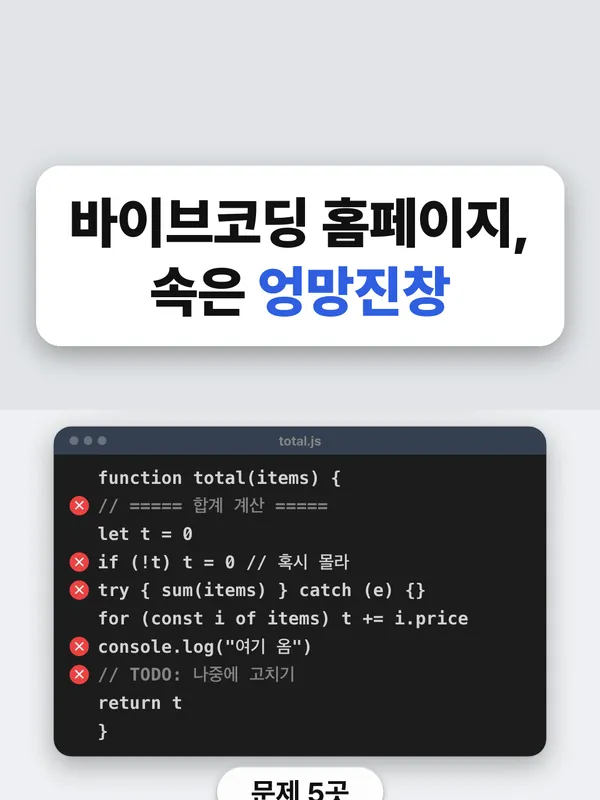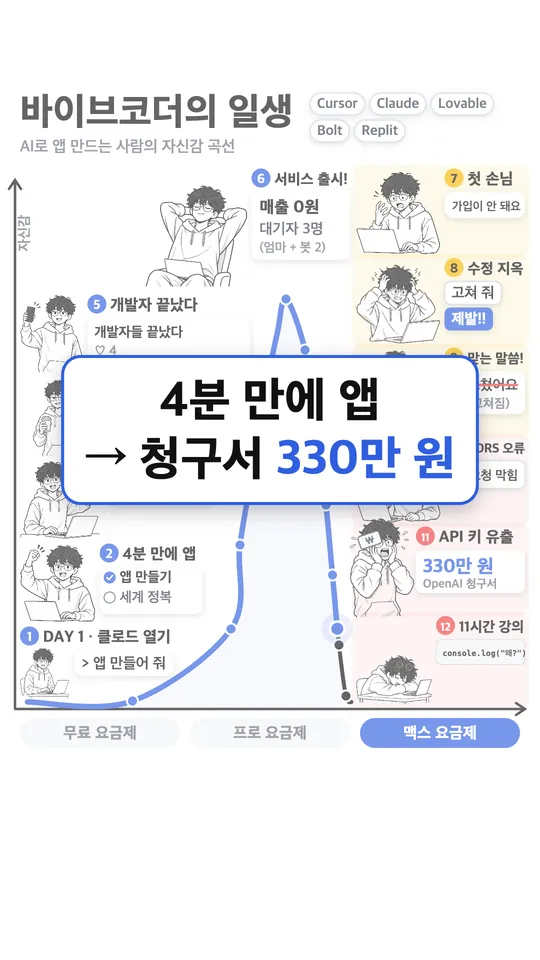
릴스에서 본 내리막 칸들 — 첫 손님 「가입이 안 돼요」, 「고쳐 줘」 무한 반복, 뜻 모를 오류(CORS), 비밀 키 유출, 청구서 — 을 올리기 전에 미리 막는 묶음이에요. 여기에 돌아가는데 속이 지저분한 코드를 치우는 청소 도구 두 개(안티슬롭 · 써모스)까지 한 장에 모았어요. 프롬프트는 복사해서 클로드 코드에 그대로 붙여 넣으면 되고, 도구는 설치 한두 줄, 나머지는 설정 몇 군데만 바꾸면 돼요.
한눈에 보기 — 만들 때 ① 안티슬롭 깔기(두 줄) → 올리기 전 ② 네 가지 점검(프롬프트 ①) → ③ 코드 청소 검사(안티슬롭 점검 · 써모스) → 오류가 나면 ④ 「고쳐 줘」 대신 틀에 맞춰 묻기(프롬프트 ②) → 잠그기 ⑤ 비밀 키 설정 세 줄 → ⑥ 유료 API 요금 상한
준비물과 비용
| 준비물 | 하는 일 | 비용 |
|---|---|---|
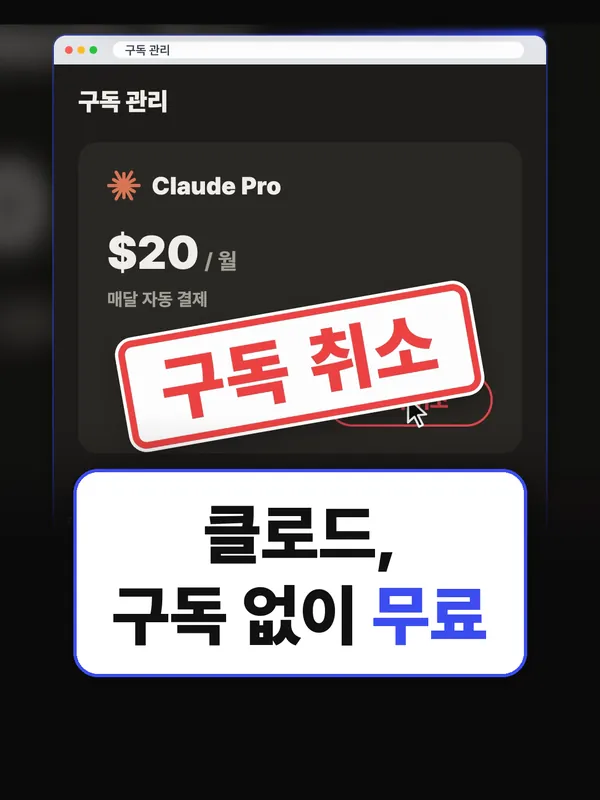
| 클로드 데스크톱 앱의 Code 탭(Claude Code) | 내 프로젝트 폴더를 직접 읽고 점검 | 클로드 유료 요금제 필요(Pro 월 20달러 · 연간 결제면 월 17달러 · 2026-11-18 claude.com/pricing 기준) — 무료 요금제에는 Claude Code가 없어요 |
| 점검할 내 프로젝트 폴더 | AI로 만든 앱 | — |
| (쓰는 경우) OpenAI · Anthropic API 계정 | 앱 안에서 AI를 부르는 데 씀 | 쓴 만큼 나가요 — 그래서 ⑥에서 상한을 걸어요 |
| 안티슬롭 · 써모스 | 코드 청소(만들 때 거르기 · 다 만든 뒤 검사) | 무료(MIT 공개) — 클로드 코드나 커서는 따로 있어야 해요 |
| (고르는 경우) 커서(Cursor) | 써모스를 공식 방법으로 깔 때 | 커서 요금제에 따라 — 없어도 ③의 「클로드 코드에서 써모스 쓰기」로 돼요 |
프롬프트 ①은 「고치지 말고 보고만」 하라고 시키는 글이에요. 클로드가 그래도 파일을 고치겠다고 물어 오면 거절하고 보고부터 받으세요.
① 만들 때부터 거르기 — 안티슬롭(두 줄)
AI가 짠 코드는 돌아가도 속이 지저분할 수 있어요 — 뻔한 화면, 쓸데없는 주석, 대충 고친 줄 같은 것들이요. 안티슬롭은 이런 걸 만들 때부터 걸러 주는 클로드 코드 플러그인이에요.
클로드 코드 창에 한 줄씩 붙여 넣으세요.
/plugin marketplace add https://github.com/miqdadbadjuber/anti-slop
/plugin install antislop@anti-slop
설치한 뒤 새 대화를 열면 매번 자동으로 읽어요. 시작할 때 「만들면서(During)」와 「이미 만든 것 점검(After)」 중 하나를 묻는데, 새로 만드는 중이면 During을 고르면 돼요(After는 ③에서 써요). 커서 · 코덱스 같은 다른 AI 코딩 도구에 넣는 법은 공식 저장소 「Install」에 도구별로 있어요. 터미널에서 npx antislop-ai 한 줄로 고르며 설치하는 길도 있어요.
깔기 전에 알아 둘 세 줄
- 안티슬롭은 거름망이에요. 뻔한 걸 빼 줄 뿐, 예쁜 디자인 방향은
DESIGN.md(원하는 색 · 글꼴 · 분위기를 적은 파일)를 따로 줘야 나와요. npx antislop은 다른 꾸러미예요. 설치는 위 두 줄이나npx antislop-ai만 쓰세요.- 「안티슬롭 코인 · 토큰」은 사기예요(공식 저장소 경고).
② 올리기 전 점검 — 프롬프트 ①
프로젝트 폴더를 열고 그대로 보내요.
이 프로젝트를 인터넷에 올리기 전에 점검해 줘.
아직 아무것도 고치지 말고, 찾은 것만 먼저 보고해.
코드를 처음 보는 사람이라고 생각하고 아래 네 가지를 차례로 확인해 줘.

1) 비밀 키: 코드 · 설정 파일 · 커밋 기록에 API 키 · 비밀번호 · 토큰이 그대로 적혀 있나?
   .env 파일이 있다면 .gitignore에 들어 있나? 이대로 공개 저장소에 올리면 무엇이 보이나?
2) 가입 · 로그인: 처음 온 손님이 가입 → 로그인 → 로그아웃 → 다시 로그인까지 막힘 없이 갈 수 있나?
   화면이 보내는 값과 서버가 받는 값의 이름이 맞나? 빈칸 · 틀린 비밀번호 · 이미 가입한 이메일이면 어떻게 되나?
3) 다른 주소로 보내는 요청: 화면이 다른 주소(도메인이나 포트가 다른 서버)로 요청을 보내는 곳이 있나?
   브라우저가 CORS 규칙 때문에 막을 곳, 그리고 비밀 키가 브라우저 쪽 코드에 드러나는 곳이 있나?
4) 돈 나가는 곳: 유료 API(OpenAI · Anthropic 등)를 부르는 곳은 어디인가?
   한 사람이 버튼을 계속 누르거나 누가 키를 가져가 쓰면 비용이 어디까지 늘 수 있나?
   호출 횟수 제한이나 요금 상한이 코드나 설정 어디에 있나?

항목마다 표 한 줄로: 문제 있음 / 없음 / 확인 못 함 · 근거(파일 이름과 줄 번호) · 고치는 방법 한 줄 · 내가 직접 확인하는 방법 한 줄.
마지막에 가장 먼저 고칠 것 세 가지를 순서대로 알려 줘.
모르는 건 추측하지 말고 「확인 못 함」이라고 써 줘.
표가 오면 「가장 먼저 고칠 것」부터 하나씩 「이것만 고쳐 줘」로 시켜요. 한꺼번에 다 고치라고 하면 어디서 망가졌는지 찾기 어려워요. 다 고쳤으면 ③ 코드 청소 검사로 넘어가요.
말이 어려운 두 가지
- 비밀 키(API 키) — 유료 AI 서비스를 내 이름으로 쓰게 해 주는 열쇠 글자예요. 이 글자를 가진 사람은 누구나 내 돈으로 그 서비스를 쓸 수 있어요. 화면(브라우저)에서 돌아가는 코드에 넣으면 손님 누구나 볼 수 있어서, OpenAI도 「브라우저나 앱 같은 화면 쪽 코드에 키를 넣지 말고 서버에서 불러 쓰라」고 안내해요.
- CORS 오류 — 내 화면이 주소가 다른 서버(도메인 · 포트 · http/https 중 하나라도 다르면 다른 주소)에 요청을 보내면, 브라우저는 그 서버가 「이 주소에서 온 요청은 받아도 돼」라는 허락 표시를 붙여 줄 때만 결과를 넘겨줘요. 허락 표시가 없으면 브라우저가 막는데, 그게 콘솔에 뜨는 CORS 오류예요. 그래서 고치는 곳은 대부분 화면이 아니라 받는 서버 쪽이에요.
③ 코드 청소 검사 — 안티슬롭 점검 · 써모스
②가 터지는 곳(키 · 가입 · CORS · 요금)을 찾는다면, 여기는 돌아가도 속이 지저분한 곳을 찾아요. 둘 다 고칠 목록을 먼저 보여 주니, 고를 것만 골라서 고치면 돼요.
안티슬롭으로 이미 만든 코드 점검(한 줄)
①에서 깐 안티슬롭에서 After(이미 만든 것 점검)를 고르면 고칠 목록을 번호로 보여 주고, 내가 고르는 것만 고쳐요. 바로 시키려면 아래 한 줄을 보내요.
antislop으로 이 프로젝트를 점검해서 고칠 목록을 번호로 보여 줘. 고치기 전에 나한테 물어봐.써모스 — 깐깐한 코드 리뷰(커서 한 줄)
커서용 공식 플러그인이에요. 커서 채팅 창에 붙여 넣으세요.
/add-plugin thermos하는 일: 다 만든 코드를 두 갈래로 깐깐하게 리뷰해요 — 하나는 버그 · 깨지는 곳 · 보안, 다른 하나는 유지보수(파일이 천 줄을 넘게 커지면 쪼개자고 함 · 아무 데나 끼워 넣은 조건이나 임시방편을 잡음). 「무조건 막기」가 아니라 이유를 묻고 고치자고 하는 리뷰예요.
클로드 코드에서 써모스 쓰기
공식 설치 명령은 커서에만 있지만, 파일을 직접 넣으면 클로드 코드에서도 써요. 써모스 안은 클로드 코드 스킬과 같은 모양의 글 파일이라, 클로드 코드가 읽는 폴더에 복사하면 돼요. 개발 교육자 Matt Pocock이 이 검사를 클로드 코드에서 자기 프로젝트에 돌려 본 영상이 있어요 — 지적 7개 중 5개가 쓸 만했다고 평가했어요.
1단계 — 내 프로젝트를 연 클로드 코드에 이 한 줄을 보내요.
https://github.com/cursor/plugins 저장소의 thermos 폴더에서 skills 안의 폴더 셋은 이 프로젝트의 .claude/skills/ 에, agents 안의 파일 둘은 .claude/agents/ 에 그대로 복사해 줘. 다른 파일은 건드리지 마.2단계 — 끝나면 새 대화를 열고 하나를 불러요.
/thermo-nuclear-code-quality-review이건 유지보수 검사(천 줄 규칙 · 끼워 넣은 조건)예요. 버그 · 보안 검사는 /thermo-nuclear-review예요.
청소 검사에서 알아 둘 것
- 둘을 한 번에 돌리는
/thermos는 커서 안 보조 AI 이름을 불러서 클로드 코드에선 그대로 안 맞을 수 있어요. 하나씩 부르세요. - 돌릴 때마다 지적이 조금씩 달라지고, 틀린 지적도 섞여요. 바로 고치게 하지 말고 목록을 보고 고를 것만 고치게 하세요.
- 깊게 보는 검사라 오래 걸릴 수 있어요. 매번 말고 크게 고친 뒤 한 번이 좋아요.
- 고친 뒤에는 앱이 그대로 도는지 직접 눌러 봐요. 그러다 오류가 나면 ④의 틀로 물어요.
④ 「고쳐 줘」 반복에서 빠져나오기 — 프롬프트 ②
「고쳐 줘 → 아직 안 돼 → 제발」이 세 번째 돌면 멈추고, 이 틀을 채워서 보내요. 같은 대화가 너무 길어졌으면 새 대화에서 보내도 돼요.
같은 오류가 계속 나. 이번에는 바로 고치지 말고 아래 순서대로 해 줘.

[오류 원문] (화면 · 콘솔 · 터미널에 뜬 글을 고치지 말고 그대로 붙여 넣기)
[내가 한 일] (어떤 화면에서 무엇을 눌렀는지, 어떤 명령을 쳤는지 차례로)
[기대한 것] (원래 어떻게 돼야 하는지)
[실제 결과] (대신 무슨 일이 일어났는지)
[이미 해 본 것] (지금까지 고쳐 달라고 했던 방법들)

1) 원인 후보를 가능성 높은 순서로 세 개까지 적고, 각각 어떻게 확인하는지 알려 줘.
2) 가장 유력한 것 하나만 고쳐. 상관없는 곳은 건드리지 마.
3) 무엇을 바꿨는지(파일 이름 · 바뀐 줄)를 보여 줘.
4) "고쳤다"고 말하기 전에, 내가 직접 확인하는 방법(누를 버튼 · 칠 명령 · 보여야 할 화면)을 단계로 적어 줘.
5) 그 확인을 네가 직접 돌려 볼 수 있으면 돌려 보고 결과 원문을 보여 줘. 못 돌리면 「직접 확인 못 함」이라고 적어.
AI가 「맞는 말씀이에요! 고쳤어요」라고 해도 직접 다시 해 봐요. 4번에 적힌 순서대로 처음부터 눌러 보고, 그대로면 그 결과 원문을 다시 [실제 결과] 칸에 넣어 보내요.
오류 원문 찾는 곳 — 크롬에서 맥은 Cmd + Option + J, 윈도우는 Ctrl + Shift + J를 누르면 Console(콘솔) 칸이 열려요. 빨간 줄을 통째로 복사해 [오류 원문]에 붙이면 돼요.
⑤ 비밀 키 지키기 — 설정 세 줄
1. 키는 .env 파일에 — 프로젝트 맨 위 폴더에 .env 파일을 만들고 키를 여기로 옮겨요(코드 안에서는 키 글자 대신 이 이름을 불러 쓰게 해요).
OPENAI_API_KEY=여기에_내_키2. .gitignore에 세 줄 — 같은 폴더의 .gitignore 파일(없으면 만들기)에 아래 세 줄을 넣으면, .env 파일이 깃(Git) 기록과 깃허브에 올라가지 않아요.
.env
.env.*
!.env.example
(셋째 줄은 키 없이 이름만 적은 견본 파일 .env.example은 올려도 된다는 뜻이에요.)
3. 키는 서버 쪽에서만 — .env에 넣어도 화면 쪽 코드에서 키를 쓰면 결국 손님 브라우저로 보내져요. 유료 API는 서버 쪽에서 부르게 해 달라고 시켜요: 「OpenAI 호출을 서버로 옮기고, 화면은 우리 서버에만 요청하게 바꿔 줘」.
이미
.env를 한 번 올렸다면.gitignore만으로는 안 빠져요 — 이미 기록에 들어간 파일은 계속 따라가요. 클로드에게 「.env를 깃 기록 추적에서만 빼 줘(git rm --cached)」라고 시켜요. 그래도 예전 기록에는 남아 있으니 아래 「이미 올렸다면」을 하세요.
이미 공개 저장소에 키를 올렸다면 — 순서가 중요해요
- 키부터 폐기하고 새로 발급 — 코드에서 지우거나, 새 커밋을 올리거나, 저장소를 지웠다 다시 만들어도 이미 나간 키는 막을 수 없다고 깃허브가 안내해요. 공개 저장소의 키는 자동 검색기가 몇 분 만에 찾을 수 있으니 폐기가 먼저예요.
- OpenAI: API keys 페이지(platform.openai.com/settings/organization/api-keys)에서 그 키를 폐기하고 새로 만들어요.
- Anthropic: Claude Console의 API keys 페이지(platform.claude.com/settings/keys) → 그 키 옆 점 세 개 → Delete API key → 같은 페이지에서 새 키 만들기.
- 새 키를
.env에 넣고 앱이 다시 도는지 확인. - 사용량 확인 — 그 서비스의 사용량(Usage) 화면에서 내가 안 쓴 사용이 있는지 봐요.
- 깃 기록에서 키 지우기는 그다음이에요(기록을 다시 쓰는 일이라 조심해서 · 키를 이미 폐기했다면 급하지 않아요).
깃허브가 대신 막아 주는 것 — 그래도 믿지만은 말기
- 깃허브 개인 계정에는 공개 저장소에 비밀 키를 올리려 하면 올리기를 막아 주는 기능(push protection for users)이 기본으로 켜져 있어요. OpenAI · Anthropic API 키도 알아보는 목록에 들어 있어요.
- 막혔을 때 「그냥 올리기」를 고를 수도 있는데, 고르지 말고 키를 코드에서 빼세요.
- 공개 저장소는 비밀 키 검사(secret scanning)가 무료로 자동으로 돌고, 발견한 키는 제휴한 발급사에 알려 줘요. Anthropic은 공개 저장소에서 발견된 자기 키를 자동으로 꺼 버리고 메일로 알려 준다고 안내해요.
- 다만 모든 키 형식을 알아보는 건 아니고, 개인 계정의 비공개 저장소는 이 무료 자동 검사 대상이 아니에요. 깃허브 밖(채팅 · 스크린샷)에 붙인 키도 마찬가지고요. 기본은 ⑤의 세 줄이에요.
⑥ 요금 상한 거는 곳
키가 새도, 버튼이 무한 반복돼도 한 달에 이 금액 넘게는 안 나가게 막는 설정이에요. 메뉴 이름은 영어 화면 기준이에요(2026-11-18 공식 문서 기준 · 바뀔 수 있어요).
OpenAI
- Organization limits(platform.openai.com/settings/organization/limits)로 가요.
- Spend에서 Edit spend limit → Monthly spend limit(월 상한)에 금액 입력.
- Enforce a hard limit을 켜요 — 이걸 켜야 상한에 닿았을 때 요청이 실제로 멈춰요. 안 켜면 알림만 오고 계속 나가요.
- Save.
- 앱마다 따로 걸고 싶으면 프로젝트 설정 → Limits에서 같은 순서로요.
- 멈추는 데 약간 시간이 걸려서 기록된 사용 금액이 상한을 조금 넘을 수 있어요. 감당할 수 있는 금액보다 낮게 거세요.
- 선불 충전을 쓰면, 처음 충전할 때 Use auto-reload(잔액이 줄면 자동 충전)가 기본으로 켜져 있어요. 원하지 않으면 끄고, 쓴다면 월 자동 충전 한도를 같이 정해요. 이 충전 한도는 사용 한도와 따로예요.
Anthropic(Claude API)
- Claude Console의 Spend limits(platform.claude.com/settings/spend-limits)로 가요.
- Monthly spend limit 옆 Adjust limit 또는 Set limit.
- 금액 입력 — 내 등급의 기본 상한보다 낮게만 걸 수 있어요.
- 상한에 닿으면 다음 달 초까지(또는 상한을 올릴 때까지) 요청이 멈춰요.
- 워크스페이스(작업 공간)마다 따로 걸 수도 있어요(기본 워크스페이스는 안 돼요).
다른 유료 API를 쓴다면 그 서비스 결제 화면에서 「limit」 「budget」 같은 칸이 있는지 같은 방법으로 찾아 걸어 두세요.
올리기 전 마지막 네 줄
- 프롬프트 ① 표에 「문제 있음」이 남아 있지 않나
- 코드 청소 목록(안티슬롭 점검 · 써모스)에서 고르기로 한 것을 고쳤고, 고친 뒤에도 앱이 그대로 도나
- 다른 브라우저(또는 시크릿 창)에서 새 이메일로 가입 → 로그인 → 로그아웃 → 다시 로그인을 직접 해 봤나
- 쓰는 유료 API마다 월 상한이 걸려 있나(OpenAI는 Enforce a hard limit 켜짐까지)
오류는 반드시 나요. 「고쳐 줘」 대신 위 틀로 하나씩 넘기면 돼요 — 오류 하나만 넘으면, 진짜 개발자.
공식 링크
- 안티슬롭: https://github.com/miqdadbadjuber/anti-slop
- 써모스: https://github.com/cursor/plugins/tree/main/thermos
- Matt Pocock 시연(클로드 코드에서 써모스 실행 · 2026-05-28): https://x.com/mattpocockuk/status/2059934011124826124
출처: 안티슬롭 · 써모스 공식 저장소 README(2026-11-17 확인) · MDN 「교차 출처 리소스 공유(CORS)」 · OpenAI API Reference 「Authentication」 · OpenAI 「Spend limits」 · OpenAI 도움말 「Setting up and managing prepaid API billing」 · Claude API Docs 「Rate limits」(Spend limits) · Claude 도움말 「API key best practices」 「What should I do if I suspect my API key has been compromised?」 · GitHub Docs 「About push protection」 「About secret scanning」 「Remediating a leaked secret」 「Supported secret scanning patterns」 · Git 「gitignore」 · Chrome DevTools 「Open Chrome DevTools」 · claude.com/pricing — 모두 2026-11-18 확인(메뉴 이름 · 가격은 바뀔 수 있어요)