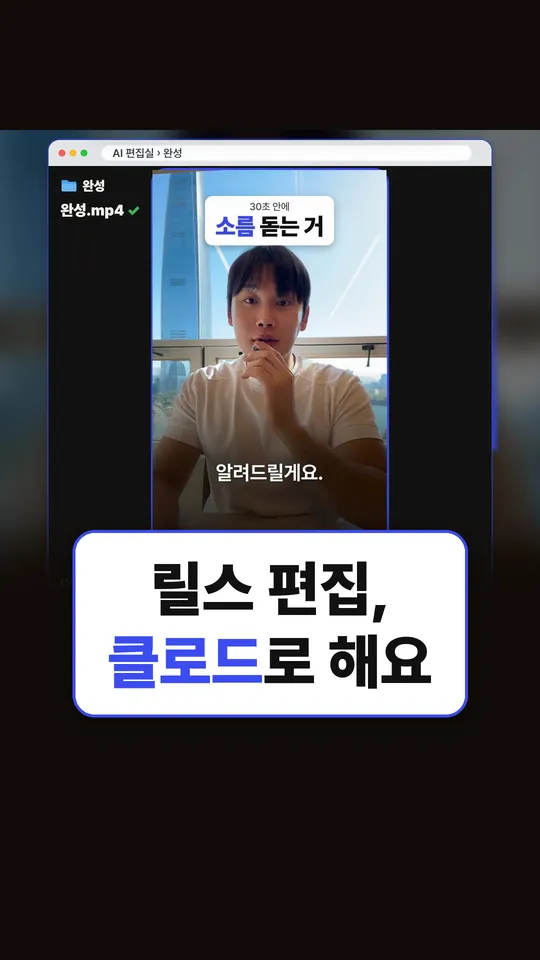
찍어 둔 원본 영상을 클로드에게 주면, 내가 정한 스타일(글꼴 · 색 · 자막 · 컷 속도)로 자르고 자막과 그래픽을 붙여 릴스 한 편을 만들어 줘요. 렌더하기 전에 콘티(장면별 멈춘 화면)를 먼저 받아 보고 고치는 것이 핵심이에요. 말을 다시 한 부분은 빼 주기 때문에 완성 길이는 원본보다 짧아져요(직접 해 봤을 때 25.9초 → 12.5초).
한눈에 보기 — ① 폴더 하나 만들기 → ② 도구 네 개 설치(프롬프트 ①) → ③ 내 스타일 시트 만들기(프롬프트 ②) → ④ 콘티 먼저 받고 고친 뒤 렌더(프롬프트 ③ · ④)
준비물과 비용
| 준비물 | 하는 일 | 비용 |
|---|---|---|
| 클로드 데스크톱 앱의 Code 탭(Claude Code) | 내 컴퓨터 폴더에서 직접 일함 | 클로드 유료 요금제 필요(Pro 월 20달러 · 연간 결제면 월 17달러 · 2026-11-13 claude.com/pricing 기준) — 무료 요금제는 Code 탭을 못 써요 |
| HyperFrames | 움직이는 그래픽 · 자막을 코드로 그려 영상으로 | 무료(오픈소스) |
| FFmpeg | 자르기 · 붙이기 · 소리 · 형식 바꾸기 | 무료(오픈소스) |
| Whisper(whisper.cpp) | 말소리 받아쓰기 → 단어별 자막 시각 | 무료(오픈소스) |
| yt-dlp | 참고할 공개 영상 받기(공부용) | 무료(오픈소스) |
받은 남의 영상은 스타일 공부용으로만 쓰고, 그 영상을 다시 올리거나 잘라 쓰지 마세요.
1단계 · 폴더 하나
바탕화면에 폴더를 만들고 안에 세 칸을 둬요.
AI편집실/
  원본/      ← 내가 찍은 영상
  참고/      ← 따라 하고 싶은 릴스 3~5개
  완성/      ← 클로드가 만든 영상이 여기로
클로드 데스크톱 앱 → 왼쪽 메뉴 위쪽 Code 탭 → 입력칸 아래 줄에서 환경은 Local, 폴더는 **Open folder…**로 AI편집실을 골라요. 처음에는 같은 줄의 모드를 Manual(클로드가 파일을 고치거나 명령을 돌리기 전에 매번 물어봄)로 두세요.
2단계 · 도구 네 개 설치 — 프롬프트 ①
이 폴더를 내 영상 편집 작업실로 쓸 거야.
아래 네 도구가 이 컴퓨터에 깔려 있는지 먼저 확인해 줘.
없는 것만 설치하는데, 설치 전에 무엇을 어떤 명령으로 깔지 보여 주고 내가 "좋아" 하면 진행해.
끝나면 도구마다 버전을 한 줄씩 보여 줘.
- HyperFrames: https://github.com/heygen-com/hyperframes
- FFmpeg: https://ffmpeg.org
- Whisper(whisper.cpp): https://github.com/ggml-org/whisper.cpp
- yt-dlp: https://github.com/yt-dlp/yt-dlp
Whisper는 한국어를 받아쓸 수 있는 모델 파일(large-v3-turbo, 약 1.6GB)도 같이 받아 줘.
글꼴은 무료 글꼴 Pretendard를 받아서 이 폴더의 글꼴/ 칸에 넣어 줘.
확인: 네 줄에 버전이 다 나오면 통과예요. (Whisper는 버전 명령이 따로 없어서 클로드가 설치 목록에서 찾아 보여 줘요.)
3단계 · 내 스타일 시트 — 프롬프트 ②
참고/에 릴스 3~5개를 넣고(직접 저장한 파일 또는 공개 영상 주소) 보내요.
참고/ 폴더의 릴스들을 분석해서 내 편집 스타일 시트를 style-sheet.md로 만들어 줘.
영상마다 0.5초 간격 정지 화면과 받아쓰기를 보고, 아래 항목을 숫자로 적어:
- 글꼴(크기 · 굵기) · 색(바탕 · 글자 · 강조색)
- 자막(위치 · 한 번에 몇 단어 · 강조 방식)
- 컷 리듬(평균 컷 길이 · 첫 3초에 몇 컷)
- 전환 · 소리(효과음 · 음악)
항목마다 어느 영상 몇 초에서 봤는지 근거를 붙이고, 내 영상에 안 맞는 건 "안 씀"으로 표시해.
예시 — 대니 채널이 실제로 쓰는 스타일 시트(요약):
| 항목 | 값 |
|---|---|
| 글꼴 | Pretendard · 큰 제목 900 · 자막 700 |
| 색 | 흰 카드 #FFFFFF · 검정 글자 #111111 · 강조는 파랑 #3B4CF0 하나 |
| 자막 | 쌓기 자막 92px · 강조 단어는 파랑 상자 |
| 화면 글자 | 폰에서 읽는 글은 32px 이상(1080 화면 기준) |
| 등장 | 0.3~0.4초 부드럽게 · 편집 앱의 화려한 전환은 안 씀 |
| 첫 3초 | 멈춘 제목 화면으로 시작하지 않음 — 0초에 이미 움직이는 장면 |
| 소리 | 효과음 없음 기본 |
4단계 · 콘티 먼저, 그다음 렌더 — 프롬프트 ③ · ④
원본/에 영상을 넣고 보내요.
원본/의 영상을 style-sheet.md대로 릴스(세로 1080×1920)로 편집해 줘.
단, 렌더하기 전에 먼저:
1) 말소리를 받아써서 문장별 시각표를 보여 주고, 말을 다시 한 부분과 긴 쉼은 빼겠다고 표시해 줘(뺄 곳은 내가 확인할게)
2) 장면마다 멈춘 화면 한 장씩, 한 장짜리 그림 파일(완성/콘티.png)로 모아서 보여 줘(장면 번호 · 시각 · 화면에 뜰 글자).
내가 확인하기 전에는 렌더하지 마.
이렇게 콘티가 와요(직접 해 본 결과 · 장면 6개).
콘티를 보고 고칠 것을 말해요. 예:
3번 장면 글씨 키워 줘. 고친 콘티를 다시 보여 줘.
괜찮으면 내가 "렌더"라고 할게. 그때 1080×1920 30fps mp4로 완성/에 저장하고,
저장 뒤 길이 · 크기 · 소리가 있는지 확인해서 알려 줘.렌더 전에 볼 세 줄
- 글씨 크기 — 폰으로 봤을 때 읽히나(1080 화면 기준 32px 이상)
- 화면 잘림 — 중요한 글자 · 화면이 위아래 끝에 붙어 있지 않나(인스타 버튼에 가려짐)
- 자막 시각 — 말과 자막이 눈에 띄게 어긋나지 않나
자주 막히는 곳
| 증상 | 해결 |
|---|---|
| Code 탭을 누르면 업그레이드하라고 나옴 | 무료 요금제라서 그래요 · 유료 요금제(Pro 이상)가 필요해요 |
| 설치가 「권한 없음」으로 멈춤 | 클로드가 보여 준 명령을 그대로 승인했는지 확인 · 맥이면 Homebrew로 까는 길을 물어보기 |
| 참고 영상이 「로그인 필요」로 안 받아짐 | 비공개 · 연령 제한 영상은 받지 말고 다른 공개 영상으로 · 직접 저장한 파일을 넣어도 돼요 |
| 렌더한 영상이 폰에서 안 열림 | 「형식을 yuv420p H.264로 다시 만들어 줘」 |
| 자막이 말보다 먼저 뜸 | 「쉬었다 말하는 곳은 소리가 시작하는 자리에 자막을 맞춰 줘」 |
| 완성 영상 소리가 작음 | 「소리 크기를 -14 LUFS로 맞춰 줘」 |