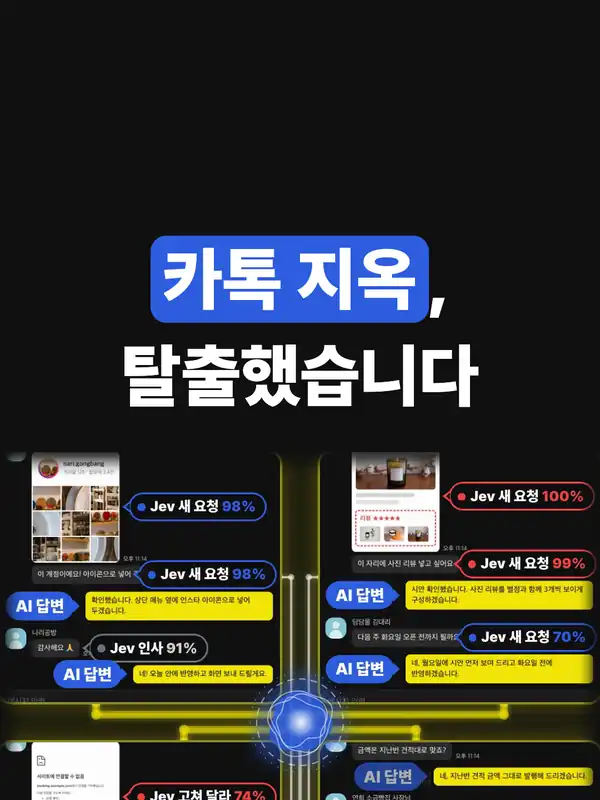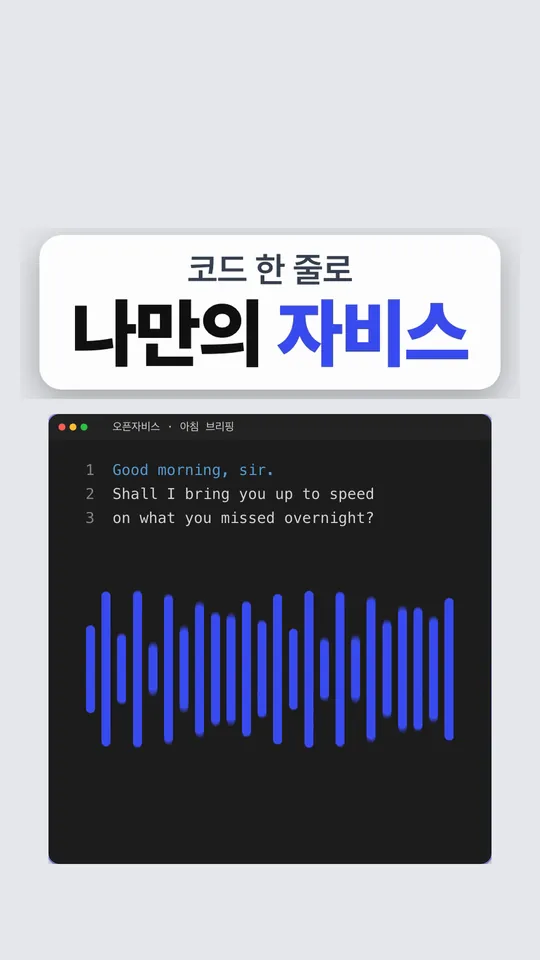
영상에서 보여 드린 「나만의 자비스」, 오픈자비스(OpenJarvis)로 만드는 법이에요. 스탠퍼드 연구실 두 곳이 만든 무료 오픈소스이고, AI가 내 컴퓨터 안에서 돌아가요.
코딩을 몰라도 따라 할 수 있게 썼어요. 처음 한 번은 30분~1시간 정도 잡아 두세요(모델을 내려받는 시간이 인터넷 속도에 따라 달라요).
0. 준비물
- 맥(애플 실리콘 권장) 또는 윈도 PC · 저장 공간 여유 10GB 이상(AI 모델 몇 개를 받아요)
- 구글 계정 1개(메일·캘린더를 읽을 계정)
- 「터미널」 앱(맥: Spotlight에서 「터미널」 검색 · 윈도: 「PowerShell」)
1. 설치 — 한 줄
맥 · 리눅스: 터미널에 아래 한 줄을 붙여 넣고 Enter.
curl -fsSL https://open-jarvis.github.io/OpenJarvis/install.sh | bash윈도: PowerShell에 아래 한 줄. (또는 GitHub 「Releases」에서 설치 앱 .exe를 받아도 돼요.)
irm https://open-jarvis.github.io/OpenJarvis/install.ps1 | iex- 설치 중 「사용 데이터를 공유할까요?」 질문이 나오면 N을 누르면 돼요(공유 안 함).
- 설치가 하는 일: 파이썬 환경 · 오픈자비스 · AI 엔진(올라마) · 작은 시작 모델(약 1.5GB)을 한 번에 깔아요.
- 끝나면 터미널을 껐다 켜고
jarvis를 입력해 보세요. 대화창이 뜨면 성공이에요.
2. 구글 연결 — 여기서 다들 한 번 막혀요
오픈자비스는 「내 구글 열쇠」를 직접 만들어 넣어야 메일·캘린더를 읽어요. 구글 화면에서 5단계예요.
프로젝트 만들기: console.cloud.google.com 접속 → 위쪽 프로젝트 선택 → 「새 프로젝트」 → 이름 아무거나(예:
my-jarvis) → 만들기.API 켜기: 왼쪽 메뉴 「API 및 서비스 → 라이브러리」에서 아래를 하나씩 검색해 「사용」을 눌러요.
- Gmail API · Google Calendar API · Google Tasks API (필수)
- Google Drive API · People API (오픈자비스가 함께 요청하는 권한이라 켜 두는 걸 권장)
동의 화면: 「API 및 서비스 → OAuth 동의 화면」(화면에 따라 「Google 인증 플랫폼」) → 사용자 유형 외부 → 앱 이름·내 이메일 입력 → 테스트 사용자에 내 Gmail 주소 추가.
열쇠(클라이언트) 만들기: 「사용자 인증 정보 → 사용자 인증 정보 만들기 → OAuth 클라이언트 ID」 → 애플리케이션 유형 데스크톱 앱 → 만들기. 화면에 나온 클라이언트 ID와 클라이언트 보안 비밀번호를 복사해 두세요.
오픈자비스에 넣기: 터미널에서
jarvis connect gdrive「Client ID」 「Client Secret」을 물으면 4번에서 복사한 값을 붙여 넣어요. 브라우저가 열리면 내 구글 계정으로 로그인 → 허용.
「Google에서 확인하지 않은 앱」 경고가 나오면: 내가 방금 만든 앱이라 그래요. 「고급」 → 「(앱 이름)(으)로 이동」 → 허용을 누르면 돼요.
알아 둘 것
- 한 번 연결로 지메일 · 캘린더 · 할 일(Tasks) · 드라이브 · 연락처가 함께 연결돼요.
- 오픈자비스가 요청하는 권한에는 읽기뿐 아니라 메일 보관·정리, 일정 수락 권한도 들어 있어요(나중에 기능을 쓰라고 묻고 할 때를 위한 것). 처음엔 시험용 구글 계정으로 해 보는 걸 권해요.
- 「테스트」 상태의 구글 앱은 로그인이 7일쯤 뒤 풀릴 수 있어요(구글 규칙). 브리핑이 비면
jarvis connect gdrive를 한 번 더 하세요. - 연결 상태 보기:
jarvis connect --list
3. 한국어로 바꾸기 — 붙여 넣는 설정 3개
기본 설정은 미국식이에요(미국 서부 시간 · 호칭 「sir」 · 영어 뉴스 · 영국식 말투). 아래 3개만 붙여 넣으면 한국어 비서가 돼요.
① 아침 브리핑 기본 틀 깔기
맥:
jarvis init --preset morning-digest-mac --force(리눅스는 morning-digest-linux) — 지금 설정을 아침 브리핑용 틀로 바꿔요.
② 설정 파일 — ~/.openjarvis/config.toml
맥 터미널에서 open -e ~/.openjarvis/config.toml 로 열고, 내용을 전부 지운 뒤 아래를 붙여 넣고 저장하세요.
# 대니의 퇴근버튼 · 오픈자비스 한국어 설정

[engine]
default = "ollama"

[intelligence]
default_model = "qwen3.5:9b"   # 메모리 8GB 맥이면 "qwen3.5:4b"

[agent]
default_agent = "simple"

[tools]
enabled = ["codeinterpreter", "websearch", "fileread", "shellexec", "digestcollect", "textto_speech"]

[digest]
enabled = true
schedule = "0 7   *"          # 매일 아침 7시
timezone = "Asia/Seoul"
persona = "jarvis_ko"           # ③에서 만드는 한국어 말투 파일
honorific = "대표님"            # 부르는 말 — "팀장님", "사장님" 등으로 바꿔도 돼요
tts_backend = "openai"          # 목소리(4번 참고)
voice_id = "nova"
voice_speed = 1.0
sections = ["messages", "calendar", "world"]

[digest.messages]
sources = ["gmail", "google_tasks"]

[digest.calendar]
sources = ["gcalendar"]

[digest.world]
sources = ["news_rss"]
그다음 모델을 한 번 내려받아요(몇 분 걸려요):
ollama pull qwen3.5:9b③ 한국어 말투 파일 + 한국 뉴스
터미널에 아래를 통째로 붙여 넣으세요. 말투 파일과 뉴스 목록을 한 번에 만들어요.
mkdir -p ~/.openjarvis/prompts/personas ~/.openjarvis/connectors
cat > ~/.openjarvis/prompts/personas/jarvis_ko.md <<'EOF'
당신은 자비스, 내 컴퓨터에서 돌아가는 AI 비서입니다. 충성스럽고 침착하며, 가볍게 위트 있는 집사 말투를 씁니다.

언어:
- 브리핑은 처음부터 끝까지 한국어 존댓말로 말합니다. 영어 제목·이름은 그대로 두되 문장은 한국어입니다.
- 숫자는 읽기 쉽게 말합니다(예: "메일 18통", "첫 회의는 오전 10시").

부르는 말:
- 시스템이 알려 주는 호칭을 인사·중간·마무리에 한 번씩만 씁니다. 문장마다 쓰지 않습니다.

규칙:
- 받은 데이터에 있는 사실만 말합니다. 지어내지 않습니다.
- 소리 내어 읽는 글이므로 마크다운·이모지·글머리표·제목을 쓰지 않습니다.
- 연결이 끊긴 서비스는 언급하지 않고 건너뜁니다.
EOF
cat > ~/.openjarvis/connectors/news_rss.json <<'EOF'
{"feeds": [
  {"name": "연합뉴스", "url": "https://www.yna.co.kr/rss/news.xml"},
  {"name": "매일경제", "url": "https://www.mk.co.kr/rss/30000001/"},
  {"name": "한국경제 IT", "url": "https://www.hankyung.com/feed/it"},
  {"name": "전자신문", "url": "https://rss.etnews.com/Section901.xml"}
]}
EOF
echo 완료
뉴스는 원하는 언론사 RSS 주소로 바꿔도 돼요(name과 url만 맞추면 돼요).
4. 목소리 — 두 가지 길
오픈자비스에 기본으로 들어 있는 무료 로컬 목소리(Kokoro)는 한국어를 지원하지 않아요. 그래서 한국어로 듣고 싶으면 둘 중 하나예요.
- A. 오픈AI 목소리(설정 파일 기본값): platform.openai.com에서 API 키를 만들고, 터미널에서
export OPENAI_API_KEY="sk-…"를 한 뒤 브리핑 실행 · 비용 = 쓴 만큼 과금(브리핑 한 번은 소액) - B. 글로만 받기(완전 무료):
jarvis digest --text-only— 소리 없이 글로 보여 줘요 · 비용 0원
맥이라면 B 글을 맥 기본 한국어 목소리로 읽힐 수도 있어요: jarvis digest --text-only | say -v Yuna — 아직 확인 중이에요(화면용 장식 글자까지 읽을 수 있어요).
B 길을 쓸 거면 설정 파일의 tts_backend · voice_id 두 줄은 그대로 둬도 돼요(--text-only는 소리를 만들지 않아요).
키는 매번 터미널에 넣기 번거로우면 ~/.zshrc 맨 아래에 export OPENAI_API_KEY="sk-…" 한 줄을 넣어 두세요. 키는 남에게 보내거나 캡처해 올리지 마세요.
5. 첫 브리핑
jarvis digest --fresh메일 · 오늘 일정 · 뉴스를 모아 한국어로 정리하고(길 A면) 목소리로 읽어 줘요. 처음엔 1~2분 걸릴 수 있어요.
- 오늘 것 다시 보기:
jarvis digest· 지난 브리핑:jarvis digest --history - 매일 아침 7시 자동:
jarvis digest --schedule "0 7 * * *"(끄기:--schedule off) - 대화창에서 「Good morning」 또는 「morning digest」라고 해도 브리핑이 나와요.
6. 막혔을 때
jarvis doctor— 무엇이 빠졌는지 점검해 줘요.- 브리핑이 비어 있으면 →
jarvis connect --list로 구글 연결 확인 → 풀렸으면jarvis connect gdrive다시. - 영어로 말하면 →
~/.openjarvis/prompts/personas/jarvis_ko.md파일이 있는지, 설정 파일persona = "jarvis_ko"철자가 맞는지 확인. 작은 모델(2b·4b)은 한국어가 서툴 수 있어요 → 9b 권장. - 소리가 안 나오면 →
OPENAI_API_KEY를 넣었는지, 오픈AI 계정에 잔액이 있는지 확인.
7. 지우는 법
맥·리눅스: jarvis-uninstall — 오픈자비스 폴더(~/.openjarvis, 설정·연결 정보 포함)와 jarvis 명령을 지워요. 올라마 · uv · 내려받은 AI 모델은 남아요(다른 프로그램이 쓸 수 있어서).
- 모델까지 지우려면
ollama rm qwen3.5:9b처럼 하나씩, 올라마 자체는 앱 폴더에서 삭제. - 구글 쪽 정리: myaccount.google.com/permissions에서 앱 접근 권한 삭제 · 클라우드 콘솔 프로젝트 삭제.
- 윈도에서 설치 앱으로 깔았다면 「설정 → 앱」에서 제거해요.
출처 (2026년 11월 10일 확인): 오픈자비스 공식 GitHub(open-jarvis/OpenJarvis) README · 설치 문서 · 아침 브리핑 문서 · 소스 코드 · 깃허브 별 14,091개(같은 날 기준)