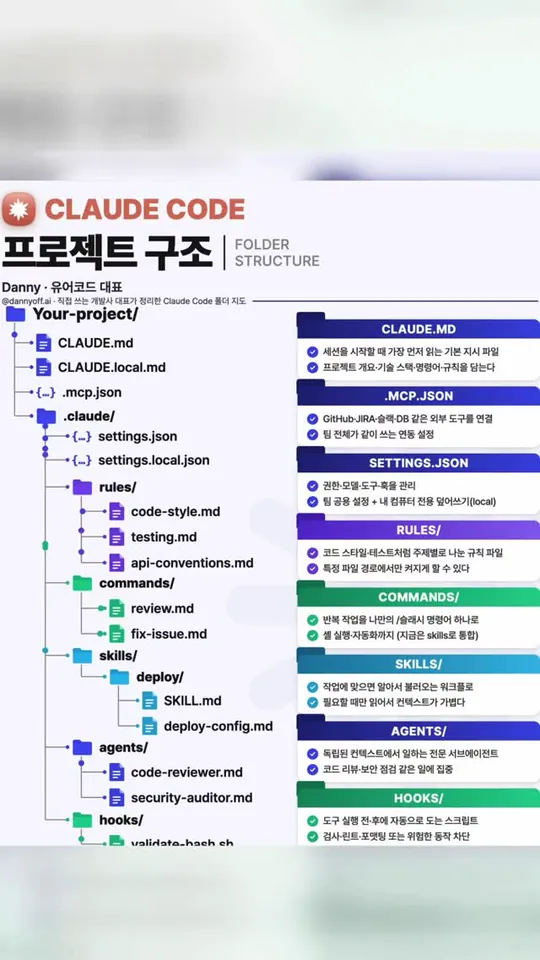
영상에 나온 폴더 구조, 내 프로젝트에 바로 만들 수 있게 예시 파일까지 정리했어요. 아래 상자를 복사해서 같은 이름의 파일로 저장하기만 하면 돼요.
이렇게 쓰세요 (3단계)
- 내 프로젝트 폴더 맨 위에서 Claude Code를 켜요.
- 아래 예시 상자를 복사해 같은 이름의 파일로 저장해요. 직접 만들기 귀찮으면 클로드에게 「아래 내용으로 이 파일 만들어 줘」라고 붙여 넣어도 돼요.
[ ]안만 내 프로젝트에 맞게 바꿔요.
처음이면 CLAUDE.md 하나 + rules 하나부터 시작하세요. Claude Code에서
/init을 치면 CLAUDE.md 초안을 자동으로 만들어 줘요.
전체 구조
your-project/
├── CLAUDE.md                ← 모두가 쓰는 기본 지시
├── CLAUDE.local.md          ← 나만 쓰는 메모 (git 제외)
├── .mcp.json                ← 외부 도구 연결
└── .claude/
    ├── settings.json        ← 권한·훅 (팀 공용)
    ├── settings.local.json  ← 내 컴퓨터 전용 덮어쓰기
    ├── rules/               ← 주제별 규칙
    ├── commands/            ← /명령어 (지금은 skills로 통합)
    ├── skills/              ← 반복 작업 순서
    ├── agents/              ← 전담 직원(서브에이전트)
    └── hooks/               ← 자동 안전장치 스크립트
1. CLAUDE.md — 세션 시작 때 가장 먼저 읽는 파일
매번 채팅창에 설명하던 것을 여기 적어요. 짧을수록 잘 지켜요. 긴 절차는 skills로, 일부 파일에만 해당하는 규칙은 rules로 빼요.
# [프로젝트 이름]

## 한 줄 설명
[무엇을 하는 프로젝트인지 한 줄]

## 자주 쓰는 명령어
- 실행: [npm run dev]
- 테스트: [npm test]
- 빌드: [npm run build]

## 꼭 지킬 것
- 커밋 전에 테스트를 돌린다
- [.env 파일은 절대 수정하지 않는다]
- 답변과 주석은 한국어로 쓴다

## 폴더 안내
- [src/api] — 서버 코드
- [src/components] — 화면 부품
2. CLAUDE.local.md — 나만 쓰는 메모
내 컴퓨터에서만 쓰는 정보(테스트 주소, 내 계정 이름 등)를 적어요. .gitignore에 꼭 추가해서 팀 저장소에 올라가지 않게 해요.
- 내 테스트 서버 주소: [http://localhost:3000]
- 테스트용 계정: [test@example.com]
3. .mcp.json — 외부 도구 연결
GitHub·노션·슬랙·DB 같은 외부 도구를 클로드에 연결해요. 프로젝트 맨 위에 두면 팀 전체가 같이 써요. 아래는 노션 연결 예시예요.
{
  "mcpServers": {
    "notion": {
      "type": "http",
      "url": "https://mcp.notion.com/mcp"
    }
  }
}
주소(
url)를 쓸 때는"type": "http"를 꼭 같이 적어요. 빠지면 연결이 건너뛰어져요. 명령어로 넣고 싶으면claude mcp add --transport http notion https://mcp.notion.com/mcp --scope project
4. .claude/settings.json — 권한 관리 (팀 공용)
클로드가 묻지 않고 해도 되는 것과 절대 못 하게 할 것을 정해요. 내 컴퓨터에서만 다르게 하고 싶으면 같은 형식으로 settings.local.json에 적어요.
{
  "permissions": {
    "allow": [
      "Bash(npm run lint)",
      "Bash(npm run test *)"
    ],
    "deny": [
      "Read(./.env)",
      "Read(./.env.*)"
    ]
  }
}
저장 뒤 Claude Code에서
/status를 치면 설정이 잘 읽혔는지 볼 수 있어요.
5. .claude/rules/ — 주제별 규칙
규칙이 많아지면 CLAUDE.md 하나에 몰지 말고 주제별 파일로 나눠요. 맨 위에 paths를 적으면 그 파일을 만질 때만 규칙이 켜져요.
파일: .claude/rules/code-style.md
---
paths:
  - "src/*/.{ts,tsx}"
---

# 코드 스타일
- 함수 이름은 동사로 시작한다 (getUser, saveOrder)
- 한 파일은 300줄을 넘기지 않는다
- 새 함수에는 테스트를 같이 만든다
6. .claude/skills/ — 반복하는 작업 순서
매번 붙여 넣던 긴 절차를 스킬로 만들어요. 평소엔 이름과 설명만 읽고, 필요할 때만 본문을 읽어서 가벼워요. /deploy처럼 직접 부를 수도 있어요.
파일: .claude/skills/deploy/SKILL.md
---
name: deploy
description: 운영 서버에 배포할 때 쓴다
disable-model-invocation: true
---

배포 순서:
1. 테스트를 전부 돌린다
2. 빌드한다
3. [배포 명령어]를 실행한다
4. 배포된 주소에 들어가 첫 화면이 뜨는지 확인한다
disable-model-invocation: true는 「내가 /deploy로 부를 때만 실행」이라는 뜻이에요. 배포처럼 조심할 일에 붙여요.
7. .claude/commands/ — 예전 방식의 /명령어
.claude/commands/review.md를 만들면 /review 명령어가 생겨요. 지금은 skills로 통합돼서 새로 만들 거면 skills를 쓰면 되고, 이미 만든 commands 파일도 그대로 작동해요.
8. .claude/agents/ — 전담 직원(서브에이전트)
코드 리뷰·보안 점검처럼 따로 맡길 일을 전담 직원으로 만들어요. 자기만의 대화 창에서 일하고 결과만 돌려줘서, 내 대화가 지저분해지지 않아요.
파일: .claude/agents/code-reviewer.md
---
name: code-reviewer
description: 코드를 고친 뒤 품질과 보안을 점검할 때 쓴다
tools: Read, Glob, Grep
model: sonnet
---

너는 꼼꼼한 코드 리뷰어야. 바뀐 코드를 읽고
버그 가능성, 보안 문제, 더 읽기 쉬운 방법을
고칠 순서대로 짧게 알려 줘. 코드는 직접 고치지 마.
tools에 읽기 도구만 주면 리뷰어가 파일을 고치지 못해요. 안전하게 시작하는 방법이에요.
9. hooks — 실수를 막는 안전장치
클로드가 도구를 쓰기 전·후에 자동으로 도는 스크립트예요. 「부탁」이 아니라 매번 반드시 실행돼요. 아래는 rm -rf(전부 지우기) 명령을 막는 예시예요.
① .claude/settings.json에 추가
{
  "hooks": {
    "PreToolUse": [
      {
        "matcher": "Bash",
        "hooks": [
          {
            "type": "command",
            "command": "\"$CLAUDEPROJECTDIR\"/.claude/hooks/validate-bash.sh"
          }
        ]
      }
    ]
  }
}
② 파일: .claude/hooks/validate-bash.sh
#!/bin/bash
INPUT=$(cat)
COMMAND=$(echo "$INPUT" | jq -r '.tool_input.command')

if echo "$COMMAND" | grep -q "rm -rf"; then
  echo "막았어요: rm -rf 는 쓸 수 없어요" >&2
  exit 2
fi

exit 0
저장 뒤 터미널에서
chmod +x .claude/hooks/validate-bash.sh로 실행 권한을 줘요.jq가 없으면 맥에서brew install jq로 설치해요.exit 2가 「막기」,exit 0이 「통과」예요.
처음 시작하는 순서 (추천)
/init으로 CLAUDE.md 만들기 → 자주 하는 말 5줄만 남기기- 같은 실수를 두 번 하면 → rules에 한 줄 추가
- 같은 절차를 세 번 붙여 넣으면 → skills로 만들기
- 꼭 막아야 하는 일이 생기면 → hooks로 강제하기
- 리뷰처럼 따로 맡길 일이 생기면 → agents 만들기
궁금한 건 릴스 댓글로 남겨 주세요. 다음 영상에서 답해 드릴게요 ☕️
— 대니 (유어코드 대표)