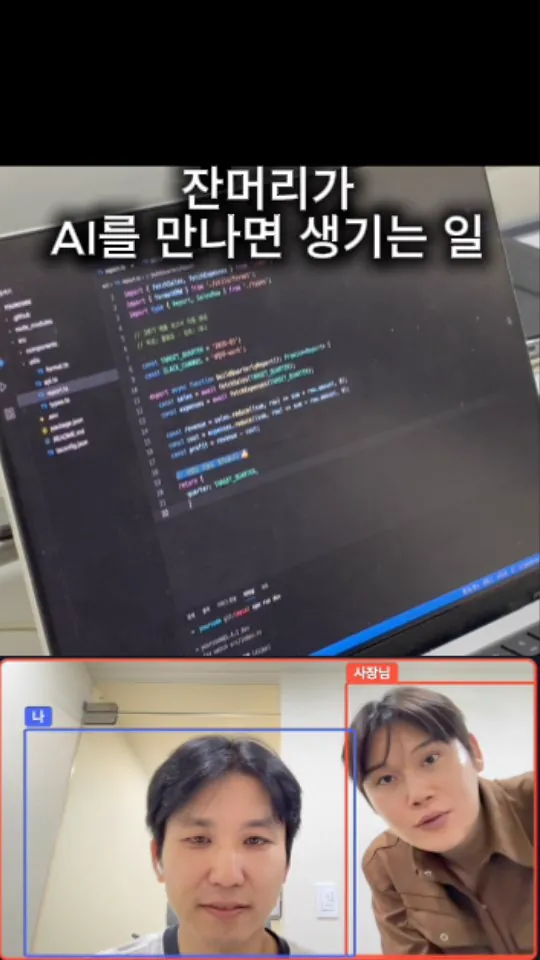
노트북 카메라에 나 말고 다른 사람이 잡히면 보던 영상이 코딩 화면으로 휙 바뀌어요. 그 사람이 사라지면 다시 영상으로 돌아와요. 코드는 한 줄도 직접 안 써요. AI에게 한 번 시키면 돼요.
준비물 3가지
- 카메라 있는 노트북
- 크롬(Chrome)
- claude.ai 계정 — 무료로 가입할 수 있어요
설치할 프로그램은 없어요. 인터넷만 연결돼 있으면 돼요(사람을 찾는 AI를 인터넷에서 받아 와요).
카메라 영상은 내 노트북 브라우저 안에서만 쓰고, 저장하거나 어디로 보내지 않아요.
재미로 만들어 보는 장난감이에요. 회사 보안 규정과 카메라 사용 규칙은 꼭 지켜 주세요.
Step 1. AI에게 시키기
- claude.ai에서 새 대화를 열어요.
- 아래 글을 통째로 복사해 붙여 넣고 보내요.
- 몇 분 기다리면 파일이 만들어져요.
코딩을 전혀 모르는 직장인이에요. 재미로 "사장님 감지기"를 만들어 보고 싶어요.
아래대로 동작하는 HTML 파일 하나를 만들어 주세요.

[동작]
1. 노트북 카메라로 화면 앞에 있는 사람을 찾아요.
2. 처음 혼자 앉아 있는 사람을 "나"로 기억하고, 내가 조금 움직여도 계속 따라가요.
3. 나 말고 다른 사람이 카메라에 잡히면 "사장님"이에요. 새로 나타난 사람은 화면에서 커져도 사장님으로 봐요.
   내 뒤에 작게 보이는 사람이나 얼굴이 옆으로 돌아간 사람도 잡히게 해 주세요.
4. 평소 화면: 유튜브처럼 보이는 영상 화면이에요. "영상 고르기" 버튼으로 내 컴퓨터에 있는 동영상 파일을 골라 틀 수 있게 해 주세요.
5. 사장님이 잡히면: 영상을 멈추고, 바로 어두운 코딩 프로그램(VS Code처럼 보이는) 화면으로 바꿔요. 이때 아무 키나 누르면 가짜 코드가 한 글자씩 쳐져요.
6. 사장님이 안 보이고 1초쯤 지나면 다시 영상 화면으로 돌아와요. 너무 자주 깜빡이지 않게 해 주세요.
7. 오른쪽 아래 작은 카메라 창에 "나"는 파란 네모, "사장님"은 빨간 네모로 보여 주세요.
8. 단축키: Ctrl+Shift+B = 지금 바로 화면 바꾸기 / Ctrl+Shift+M = "나" 다시 잡기 / Ctrl+Shift+C = 카메라 창 숨기기·보이기

[꼭 지킬 것]
- 파일 하나(HTML)로, 따로 설치할 것 없이 크롬에서 파일을 더블클릭해 열면 돌아가야 해요.
- 사람 찾기는 구글 MediaPipe 같은 무료 사람 감지 모델을 인터넷에서 불러와 브라우저 안에서만 해 주세요. 카메라 영상은 저장하거나 어디로 보내지 마세요.
- 유튜브 영상을 페이지 안에 넣지 마세요(내 컴퓨터에서 연 파일에서는 유튜브가 재생되지 않아요).
- 처음 열면 "카메라 켜기" 버튼과 안내가 나오게 해 주세요. 사람 찾기 모델을 불러오는 중이면 "준비 중"이라고 보여 주세요.
- 코드 화면 속 내용은 가짜 코드로 해 주세요. 실제 회사 이름이나 숫자는 넣지 마세요.
- 답은 코드 파일 하나로만 주세요.
Step 2. 파일 받기
- 답 아래 「코드 · HTML」 상자의 「다운로드」 를 눌러요.
- 오른쪽 미리보기 창에는 「준비에 실패했어요」가 떠요. 미리보기 안에서는 카메라가 막혀 있어서 그래요. 정상이에요.
- 다운로드 버튼 없이 코드만 나오면: 코드를 전부 복사해 메모장(맥은 텍스트 편집기 → 포맷 → 「일반 텍스트로 만들기」)에 붙여 넣고
boss.html로 저장해요.
Step 3. 크롬으로 열기
- 받은 파일을 오른쪽 클릭 → 「다음으로 열기」 → Chrome.
- 「준비 완료」가 뜨면 「카메라 켜기」 → 크롬이 물으면 「허용」.
- 카메라 앞에 혼자 1~2초 앉아 있으면 내가 파란 네모로 기억돼요.
- 「영상 고르기」로 내 동영상을 틀고, 누가 뒤로 와 보게 하세요. 빨간 네모가 뜨면서 코딩 화면으로 바뀌어요.
유튜브 대신 내 동영상을 쓰는 이유: 내 컴퓨터에서 연 파일에서는 유튜브 영상이 재생되지 않아요(유튜브 규칙).
Step 4. 내 맘대로 바꾸기
같은 대화에 한 줄씩 더 시켜요. 바뀐 파일을 다시 받아 열면 돼요.
- 「코딩 화면 대신 엑셀 화면처럼 보이게 바꿔 줘」
- 「사장님이 사라지고 3초 뒤에 돌아오게 해 줘」
- 「카메라 창을 왼쪽 위로 옮겨 줘」
이 프로그램에 쓴 기술 5가지
릴스에 나온 건 같은 방식으로 더 다듬은 맥 앱이에요. 아래 숫자는 그 맥 앱에 카메라 대신 사진을 넣어 시험한 값이에요.
카메라로 사람 찾기 — 사람 감지 AI(구글 MediaPipe)
카메라 화면에서 사람을 찾아 네모를 쳐요. 맥에 들어 있는 기본 감지(Vision)는 같은 사진에서 뒤에 앉은 사람을 놓쳐서 MediaPipe로 바꿨어요. 1초에 15번 확인하고, 사진을 작게 줄여 한 번 찾는 데 0.06초.
「나」 기억하기 — 위치로 따라가기(추적)
처음엔 「가장 크게 보이는 사람 = 나」로 했더니, 사장님이 카메라에 다가오면 사장님을 나로 착각했어요. 그래서 처음 잡힌 나를 위치로 계속 따라가고, 새로 나타난 사람은 커져도 사장님으로 봐요.
화면 바꾸기 — 한 창 안에서 화면 교체
처음엔 크롬에서 VS Code 앱으로 넘어가게 했는데 느렸어요. 지금은 앱 창 하나 안에서 유튜브와 코딩 화면을 그 자리에서 바꿔요.
너무 자주 안 바뀌게 — 돌아오기 전 잠깐 기다리기
사장님이 안 보여도 바로 돌아가지 않고 잠깐 기다려요(처음 2초 → 0.5초로 줄임). 시험에서 사장님이 나타나고 0.4초 뒤 코딩 화면, 사라지고 0.5초 뒤 유튜브로 돌아왔어요.
단축키 — 맥 앱은 어디서든 먹는 단축키
Ctrl+Shift+B 지금 바꾸기 · Ctrl+Shift+M 나 다시 잡기 · Ctrl+Shift+C 카메라 창. 이 페이지로 만든 웹판은 그 크롬 창이 앞에 있을 때만 먹어요.
더 나아가기: AI에게 계속 시키면 맥 앱(Swift)까지 만들 수 있어요. 릴스 아래쪽 「실시간 감지 화면」도 다른 모니터에 따로 띄운 거예요.
안 될 때
- 「준비에 실패했어요」 → 인터넷 연결 확인 후 새로고침. 회사 와이파이는 막혀 있을 수 있어요. claude.ai 미리보기 창이라면 받은 파일로 여세요.
- 카메라가 안 켜짐 → 크롬이 물을 때 「허용」. 「차단」을 눌렀다면 주소창의 카메라 표시를 눌러 「허용」으로 바꾸고 새로고침. 줌처럼 카메라를 쓰는 프로그램은 닫기.
- 글자만 잔뜩 보임 → 메모장에 저장할 때 「일반 텍스트」, 파일 이름 끝이
.html인지 확인. - 계속 「나를 기억하는 중」 → 카메라 정면에 혼자, 상반신이 나오게, 밝은 곳에서.
- 나를 사장님으로 착각 → Ctrl+Shift+M으로 다시 잡기.
- 뒤에 오는 사람을 못 잡음 → 방을 밝게. 사람이 카메라에 너무 작게 나오지 않게.
- 답이 중간에 끊김 → 같은 대화에 「계속」이라고 보내기.
AI 활용을 더 배우고 싶다면 → yourclass.co.kr