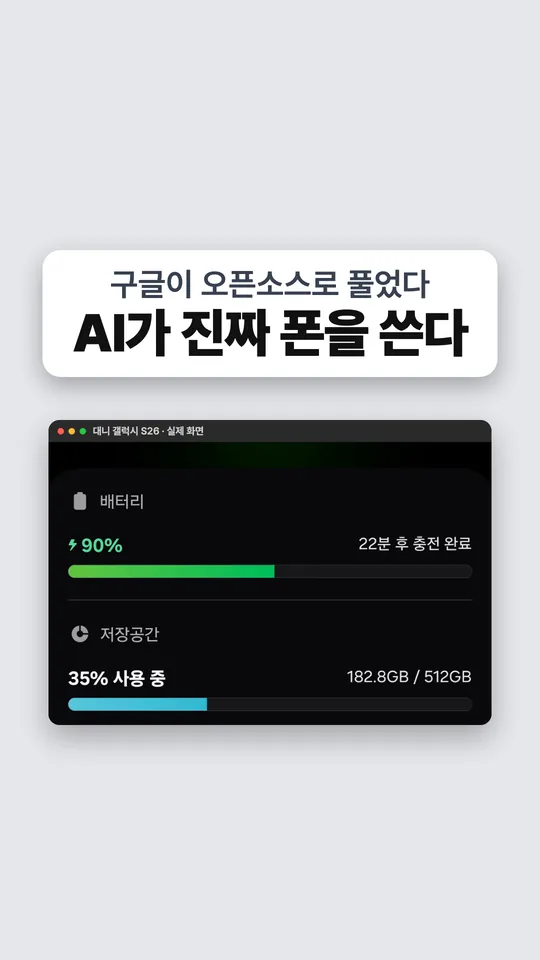
영상에서 소개한 구글 아르테미스(ARTEMIS)를 맥에 설치하고, 내 안드로이드 폰을 AI에게 맡기는 순서예요. 2026년 11월 11일 갤럭시 S26 + 맥에서 직접 해 보고 확인한 기준이에요. 이 순서대로 해서 「배터리 몇 퍼센트야?」 명령이 42초 만에 맞는 답(90%)을 냈어요.
아르테미스는 구글이 깃허브에 공개한 무료 오픈소스 도구예요. 말로 시키면 AI가 폰 화면을 보고, 사람처럼 하나하나 눌러서 일을 해요. 폰은 USB 케이블로 맥에 연결해요.
준비물
- 안드로이드 폰 1대 + 데이터가 되는 USB 케이블
- 맥(윈도우도 되지만 이 가이드는 맥 기준)
- AI 모델 키 1개 — 구글 제미나이 키가 기본이에요(오픈AI · 앤트로픽 키도 돼요)
- 걸리는 시간: 처음 한 번 30분 안팎
1. 폰 준비 (갤럭시 기준)
- 보안 위험 자동 차단 끄기: 설정 → 보안 및 개인정보 보호 → 보안 위험 자동 차단 → 끔. 이게 켜져 있으면 USB 디버깅이 회색으로 잠겨서 켤 수 없어요.
- 개발자 옵션 켜기: 설정 → 폰 정보 → 소프트웨어 정보 → 「빌드번호」를 7번 연속 누르기 → 「개발자 모드를 켰습니다」
- USB 디버깅 켜기: 설정 맨 아래 개발자 옵션 → USB 디버깅 → 켬
- 케이블로 맥에 꽂으면 폰에 「USB 디버깅을 허용하시겠습니까?」가 떠요 → 「이 컴퓨터에서 항상 허용」 체크 → 허용. 이걸 안 누르면 맥에서 폰이 「unauthorized(허용 안 됨)」로 보여요.
- 폰이 안 보이면 케이블부터 의심하세요. 충전만 되는 케이블이거나 포트 전력이 약한 경우가 많아요.
2. 맥에 설치
터미널을 열고 두 줄을 차례로 붙여 넣어요.
git clone https://github.com/google/artemis.git && cd artemis./start.sh
start.sh가 필요한 것(폰 연결 도구 adb, 화면 미러링 scrcpy, 영상 도구 FFmpeg, 파이썬 도구 uv)을 찾아서 없으면 자동으로 깔아 줘요. 끝나면 브라우저에 http://localhost:8000 관리 화면이 열려요.
3. AI 모델 키 넣기
- 구글 AI 스튜디오(aistudio.google.com)에서 제미나이 API 키를 하나 만들어요.
artemis폴더 안.env파일을 열어GEMINI_API_KEY=뒤에 키를 붙여 넣고 저장해요.- 요금: 키를 쓴 만큼 구글에 사용료가 잡혀요(무료 한도와 가격은 AI 스튜디오 요금표 기준 · 자주 바뀌어요). 참고로 「배터리 몇 퍼센트야」 1번에 AI 호출 7번, 약 5만 4천 토큰이 들었어요.
- 키는 비밀번호와 같아요. 남에게 보여 주거나 깃허브에 올리지 마세요.
4. 첫 명령 — 배터리 잔량
- 연결 확인:
uv run artemis doctor→ 기기 연결에 경고가 없으면 준비 끝 - 실행:
uv run artemis run "Open Settings, find Battery and tell me current level" --profile flash - 폰 화면에서 AI가 설정을 열고 → 디바이스 케어 → 배터리를 스스로 찾아 눌러요. 갤럭시는 배터리가 「디바이스 케어」 안에 있는데, 이것도 AI가 알아서 찾아가요.
- 끝나면 터미널에 「Task completed successfully」가 떠요. 답(몇 퍼센트인지)과 단계별 화면은 관리 화면
http://localhost:8000의 다시 보기에 있어요. - 처음 실행할 때 폰에 「Artemis 도우미 앱」이 자동으로 깔려요(아래 6번 참고). 정상이에요.
5. 클로드 코드에 연결
uv run artemis mcp --install claude→ 클로드 코드를 다시 켜면 아르테미스 도구가 붙어요.- 코덱스 · 커서 · 안티그래비티 등 지원하는 도구 전부에 붙이려면
uv run artemis mcp --install all - 이렇게 시켜 보세요: 「연결된 폰에서 설정 열고 배터리 잔량 알려 줘」 · 앱 개발자라면 「최신 코드로 앱 빌드해서 폰에 설치하고, 테스트 계정으로 로그인한 뒤 이상한 팝업 없는지 보고 마지막 화면 스크린샷 보내 줘」
빠른 모드 vs 프로 모드
- 빠른 모드(
--profile flash): 한 단계 3~5초. 설정 확인처럼 정해진 간단한 일. - 프로 모드(
--profile pro): 스스로 계획을 세우고, 단계마다 검산하고, 끝나면 보고서까지(한 단계 15~40초). 앱 테스트처럼 길고 꼼꼼한 일.
6. 개인 폰에서 조심할 것
- 화면이 AI 회사로 가요: AI가 화면을 보고 판단하기 때문에, 작업 중인 화면 내용이 모델 회사(제미나이면 구글)로 보내져요. 은행 · 메신저 · 사진처럼 민감한 앱이 열린 채로 시키지 마세요.
- 도우미 앱: 첫 실행 때 「Artemis Accessibility Helper」가 자동으로 깔려요(화면 구조를 읽는 작은 앱 · 폰 안에서만 동작). 원치 않으면
.env에ARTEMIS_HELPER_AUTO_INSTALL=false를 넣어요. - 화면이 계속 켜져요: 작업 중 꺼지지 않게 USB가 꽂혀 있는 동안 화면 켜짐을 유지해요.
- 알림이 찍혀요: 화면을 녹화하거나 보여 줄 거라면 방해 금지 모드를 켜 두세요.
- USB 디버깅이 켜져 있는 동안 일부 금융 앱이 실행을 막을 수 있어요.
7. 다 쓰고 되돌리기
- 도우미 앱 지우기:
uv run artemis helper uninstall - 개발자 옵션 → USB 디버깅 끄기
- 설정 → 보안 및 개인정보 보호 → 보안 위험 자동 차단 다시 켜기
- 「이 컴퓨터에서 항상 허용」을 지우려면: 개발자 옵션 → USB 디버깅 권한 승인 취소
출처 (2026년 11월 11일 확인): 구글 깃허브 github.com/google/artemis README(Quick Start · MCP Setup · What ARTEMIS Installs on Your Phone · Execution Profiles) · 갤럭시 S26(One UI · 안드로이드 16) + 맥 실제 실행 1회
다음 자료 보기 → 대니의 AI 비즈니스 스쿨 자료실 · 새 자료는 인스타 @dannyoff.ai 릴스가 올라갈 때마다 추가됩니다.